
IPTV para Smart TV Semp Toshiba e Philco é uma alternativa para quem deseja assistir a canais ao vivo, filmes e séries pela internet sem precisar comprar uma TV Box. Dependendo do modelo e do sistema operacional, é possível instalar um aplicativo compatível diretamente na televisão e configurar o acesso com os dados fornecidos pelo serviço contratado.
Neste guia, você vai aprender como identificar o sistema da sua TV, procurar aplicativos compatíveis, realizar a instalação e resolver os problemas mais comuns. Também vamos explicar o que fazer quando a loja de aplicativos não oferece o player desejado.
IPTV para Smart TV Semp Toshiba e Philco: é possível instalar sem TV Box?
Sim, em muitos modelos é possível utilizar IPTV sem TV Box. Entretanto, isso depende do sistema operacional e da compatibilidade do aplicativo com a televisão.
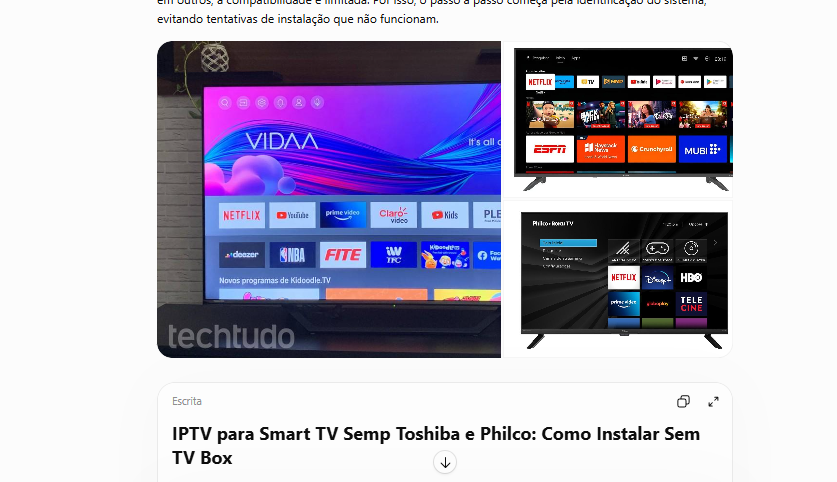
As marcas Semp Toshiba e Philco comercializam aparelhos com plataformas diferentes. Alguns modelos possuem Android TV ou Google TV, enquanto outros utilizam Roku TV, VIDAA ou sistemas próprios.
Essa diferença é importante porque um aplicativo desenvolvido para Android pode não funcionar em uma televisão com Roku ou outro sistema.
Antes de começar, confira se sua TV possui:
- Conexão Wi-Fi ou entrada de rede Ethernet;
- Acesso à loja de aplicativos;
- Sistema operacional atualizado;
- Compatibilidade com o aplicativo de IPTV desejado;
- Conexão de internet estável.
Como identificar o sistema da Smart TV Semp Toshiba ou Philco
O primeiro passo é descobrir qual sistema operacional está instalado no aparelho. Não basta conhecer a marca: dois televisores do mesmo fabricante podem ter plataformas diferentes.
Como identificar o sistema da Semp Toshiba
Ligue a televisão e pressione o botão Home do controle remoto. Observe a tela inicial e procure informações sobre o sistema.
Dependendo do modelo, você poderá encontrar:
- Google TV;
- Android TV;
- Roku TV;
- VIDAA;
- Uma plataforma própria com loja de aplicativos limitada.
Em alguns modelos, as informações aparecem em Configurações, Sobre ou Informações do dispositivo.
Se sua Semp Toshiba possui Google TV ou Android TV, normalmente será possível procurar aplicativos na Google Play Store. Se utiliza Roku TV, a instalação deverá ser feita pela loja de canais do Roku.
Como identificar o sistema da Philco
Na televisão Philco, pressione Home e observe os aplicativos disponíveis.
Alguns modelos possuem Android TV ou Google TV, permitindo utilizar a Play Store. Outros são Philco Roku TV, que utilizam a plataforma Roku.
Para confirmar, consulte também o manual e o número exato do modelo localizado na etiqueta traseira do aparelho.
Atenção: não tente instalar arquivos APK em uma Philco Roku TV. Esse formato é destinado ao Android e não é compatível com o sistema Roku.
IPTV para Smart TV Semp Toshiba com Android TV ou Google TV
Se sua Semp Toshiba possui Android TV ou Google TV, o processo costuma ser mais simples, pois esses sistemas oferecem acesso à loja de aplicativos do Google.
Passo a passo para instalar IPTV na Semp Toshiba
- Ligue a televisão e conecte-a à internet.
- Pressione o botão Home do controle remoto.
- Entre na Google Play Store.
- Selecione a opção de pesquisa.
- Digite o nome de um aplicativo de IPTV compatível.
- Confira o nome do desenvolvedor e as informações do aplicativo.
- Selecione Instalar.
- Aguarde a conclusão do download.
- Abra o aplicativo instalado.
- Siga as instruções de configuração fornecidas pelo desenvolvedor.
Depois da instalação, alguns players permitem configurar o acesso por meio de uma lista de reprodução, endereço de servidor, código ou credenciais.
Utilize somente os dados fornecidos pelo serviço que você contratou e verifique se o aplicativo aceita o formato disponibilizado.
E se o aplicativo não aparecer na Play Store?
Isso pode acontecer por diferentes motivos:
- O aplicativo não é compatível com o modelo da TV;
- O desenvolvedor não disponibilizou uma versão para aquele sistema;
- A região da conta não permite visualizar o aplicativo;
- A versão do sistema operacional está desatualizada;
- O aplicativo foi removido da loja.
Nesse caso, procure outro player compatível ou considere utilizar um dispositivo externo conectado à entrada HDMI.
IPTV para Smart TV Philco com Android TV
As televisões Philco com Android TV também podem utilizar aplicativos disponíveis na Google Play Store.
O procedimento é semelhante ao da Semp Toshiba.
Como instalar o aplicativo na Philco Android TV
- Conecte a televisão à internet.
- Pressione Home no controle remoto.
- Abra a Google Play Store.
- Pesquise um player compatível com IPTV.
- Verifique as informações do desenvolvedor.
- Clique em Instalar.
- Aguarde o download.
- Abra o aplicativo.
- Configure a forma de acesso aceita pelo player.
É importante diferenciar o aplicativo reprodutor do serviço de conteúdo. O player pode ser gratuito ou pago, mas normalmente não fornece canais, filmes ou séries por conta própria.
Para assistir, você precisa utilizar uma fonte de conteúdo legal e autorizada, respeitando os direitos de transmissão.
Como instalar IPTV na Semp Toshiba ou Philco com Roku TV
Alguns televisores dessas marcas utilizam Roku TV. Nesse sistema, os aplicativos são chamados de canais e devem ser adicionados pela loja oficial da plataforma.
Passo a passo para Roku TV
- Ligue a televisão.
- Conecte o aparelho à internet.
- Pressione Home no controle remoto.
- Acesse a opção de streaming ou loja de canais.
- Procure pelo aplicativo desejado.
- Confira se o desenvolvedor e o serviço são confiáveis.
- Selecione a opção para adicionar o canal.
- Aguarde a instalação.
- Abra o aplicativo e siga as orientações de configuração.
A disponibilidade dos aplicativos depende do catálogo da Roku e da compatibilidade com a região e o modelo.
Importante: a Roku TV não funciona como Android TV. Não é possível instalar normalmente arquivos APK usando Downloader, pendrive ou códigos de instalação destinados ao Android.
Se o player que você deseja não estiver disponível na loja Roku, será necessário procurar uma alternativa compatível ou utilizar um dispositivo externo.
E se a Semp Toshiba tiver VIDAA ou sistema próprio?
Alguns modelos Semp Toshiba utilizam plataformas diferentes do Android, incluindo VIDAA ou sistemas com catálogo próprio de aplicativos.
Nesses casos, entre na loja nativa da televisão e procure pelo aplicativo desejado.
Se ele não estiver disponível, isso não significa necessariamente que a TV esteja com defeito. Pode ser apenas uma limitação de compatibilidade ou disponibilidade do catálogo.
Evite instalar arquivos encontrados em sites desconhecidos. Além de não funcionarem em muitos sistemas, eles podem representar riscos de segurança.
Como configurar o aplicativo de IPTV depois da instalação
Depois de instalar um player compatível, será necessário realizar a configuração inicial.
O procedimento varia conforme o aplicativo, mas geralmente envolve uma destas opções:
- Lista M3U: endereço de uma lista de reprodução fornecida pelo serviço;
- Login e senha: credenciais individuais de acesso;
- URL de servidor: endereço solicitado pelo aplicativo;
- Código de ativação: código utilizado para vincular a conta ou dispositivo.
Siga as instruções oficiais do aplicativo e do serviço contratado.
Como testar se a configuração funcionou
Depois de inserir os dados, verifique:
- Se o aplicativo consegue carregar as informações;
- Se os canais ou conteúdos autorizados aparecem;
- Se a reprodução começa normalmente;
- Se o áudio e a imagem funcionam;
- Se a conexão permanece estável durante alguns minutos.
Se aparecer uma mensagem de erro, confira se os dados foram digitados corretamente e se a assinatura ou autorização de acesso está ativa.
Como melhorar a qualidade do IPTV na Smart TV Semp Toshiba e Philco
Uma boa conexão é fundamental para assistir a vídeos pela internet. Mesmo com um aplicativo instalado corretamente, uma rede instável pode provocar travamentos, demora para carregar e perda de qualidade.
Veja algumas recomendações:
1. Utilize uma conexão de internet estável
Se possível, conecte a televisão diretamente ao roteador por cabo Ethernet. Essa alternativa pode reduzir interferências comuns nas redes sem fio.
2. Melhore o sinal do Wi-Fi
Se utilizar Wi-Fi, evite deixar o roteador muito distante da televisão. Paredes, móveis e outros equipamentos podem prejudicar o sinal.
3. Evite muitos downloads simultâneos
Downloads, jogos online e outros dispositivos utilizando intensamente a rede podem diminuir a velocidade disponível para a televisão.
4. Reinicie a televisão e o roteador
Desligue os aparelhos, aguarde alguns segundos e ligue novamente. Essa medida pode resolver falhas temporárias de conexão.
5. Faça um teste de velocidade
Você pode utilizar o serviço independente Speedtest para verificar a velocidade da conexão:
O resultado deve ser avaliado considerando a resolução do vídeo, a estabilidade da rede e as recomendações do serviço utilizado.
Como resolver problemas de IPTV na Semp Toshiba e Philco
Mesmo quando o aplicativo é compatível, alguns problemas podem aparecer durante a utilização.
O aplicativo não instala
Confira se existe espaço disponível na televisão e se o sistema está atualizado. Verifique também se o aplicativo realmente oferece suporte ao modelo.
O IPTV fica carregando
Teste a conexão com outro aplicativo de streaming. Se outros serviços também estiverem lentos, o problema pode estar relacionado à internet ou ao roteador.
Aparece erro de login
Confira usuário, senha, endereço do servidor e validade do acesso. Se os dados estiverem corretos, entre em contato com o suporte responsável pelo serviço.
O aplicativo fecha sozinho
Reinicie a televisão e procure atualizações do aplicativo e do sistema. Em modelos Android, pode ser possível limpar o cache ou reinstalar o player.
A imagem trava durante a transmissão
Verifique a estabilidade da internet, reduza o uso simultâneo da rede e, se possível, teste a conexão por cabo.
A TV não possui o aplicativo desejado
Consulte a loja oficial do sistema. Se não houver uma versão compatível, não tente forçar a instalação de arquivos destinados a outra plataforma.
Como usar IPTV sem TV Box quando a televisão não é compatível
Se sua Semp Toshiba ou Philco não oferece suporte ao aplicativo desejado, ainda existem alternativas para utilizar a televisão sem trocar de aparelho.
Uma opção é conectar um dispositivo de streaming à entrada HDMI.
Entre as alternativas estão:
- Amazon Fire TV Stick;
- Dispositivos com Google TV;
- Aparelhos Android TV certificados;
- Outros dispositivos de streaming compatíveis com o aplicativo escolhido.
Nesse cenário, o dispositivo externo executa o aplicativo, enquanto a televisão funciona como tela.
A instalação é feita no equipamento conectado à HDMI, e não diretamente no sistema original da TV.
Essa alternativa pode ser interessante para televisores mais antigos ou modelos com uma loja de aplicativos limitada.
Links úteis para instalar aplicativos e consultar o suporte
Antes de instalar qualquer aplicativo, consulte as páginas oficiais e as orientações do fabricante.
- Semp TCL: https://www.semptcl.com.br/
- Suporte Philco: https://suporte.philco.com.br/
- Ajuda do Google TV: https://support.google.com/googletv/
- Suporte Roku: https://support.roku.com/
- Teste de velocidade Speedtest: https://www.speedtest.net/
- Anatel: https://www.gov.br/anatel/pt-br
Esses endereços ajudam a consultar informações sobre os aparelhos, sistemas, aplicativos, conexão e orientações de suporte.
Perguntas frequentes sobre IPTV para Smart TV Semp Toshiba e Philco
1. É possível instalar IPTV na Smart TV Semp Toshiba sem TV Box?
Sim, desde que o modelo tenha um sistema compatível e ofereça um aplicativo adequado na loja oficial. Modelos com Android TV ou Google TV geralmente permitem procurar players na Play Store.
2. Como instalar IPTV na TV Philco sem aparelho externo?
Primeiro identifique o sistema operacional. Se for Android TV ou Google TV, procure um player na Play Store. Se for Roku TV, consulte a loja de canais da Roku.
3. Toda TV Semp Toshiba possui Play Store?
Não. A disponibilidade da Play Store depende do sistema operacional e do modelo. Alguns aparelhos utilizam Roku TV, VIDAA ou plataformas próprias.
4. Posso instalar APK na Philco Roku TV?
Não pelo procedimento convencional do Android. A Roku TV utiliza uma plataforma diferente e seus canais devem ser obtidos pelos meios disponibilizados pelo próprio sistema.
5. Por que não encontro meu aplicativo de IPTV na loja da TV?
O aplicativo pode não ser compatível com o sistema, com a região ou com a versão do aparelho. Consulte o desenvolvedor para confirmar a compatibilidade.
6. Preciso pagar para instalar um aplicativo de IPTV?
Depende do aplicativo. Alguns players são gratuitos, outros cobram pela utilização ou ativação. O acesso ao conteúdo pode exigir uma contratação separada e autorização de transmissão.
7. IPTV funciona em uma TV Philco antiga?
Depende dos recursos disponíveis. Se o televisor não tiver um sistema compatível, uma alternativa é conectar um dispositivo de streaming pela entrada HDMI.
8. Qual é melhor para IPTV: Semp Toshiba ou Philco?
Não existe uma resposta única baseada apenas na marca. O mais importante é verificar o sistema operacional, a compatibilidade dos aplicativos, a memória disponível e a qualidade da conexão.
9. Posso usar IPTV pelo navegador da Smart TV?
Alguns serviços oferecem acesso por navegador, mas isso depende do navegador instalado e da compatibilidade com a plataforma. Nem todos os players funcionam dessa maneira.
10. Como saber se minha TV aceita um aplicativo de IPTV?
Consulte o modelo completo, identifique o sistema operacional e verifique os requisitos informados pelo desenvolvedor do aplicativo.
Conclusão: IPTV para Smart TV Semp Toshiba e Philco sem TV Box
Utilizar IPTV para Smart TV Semp Toshiba e Philco sem TV Box pode ser possível e prático, desde que o aparelho tenha compatibilidade com o aplicativo escolhido.
Nas TVs com Android TV ou Google TV, a instalação geralmente acontece pela Play Store. Já nos modelos Roku, é necessário utilizar a loja de canais da plataforma. Em aparelhos com VIDAA ou sistemas próprios, a disponibilidade depende do catálogo oficial.
Portanto, antes de instalar qualquer aplicativo, confira o modelo da televisão e seu sistema operacional. Assim, você evita downloads incompatíveis e aproveita melhor os recursos da sua Smart TV.