
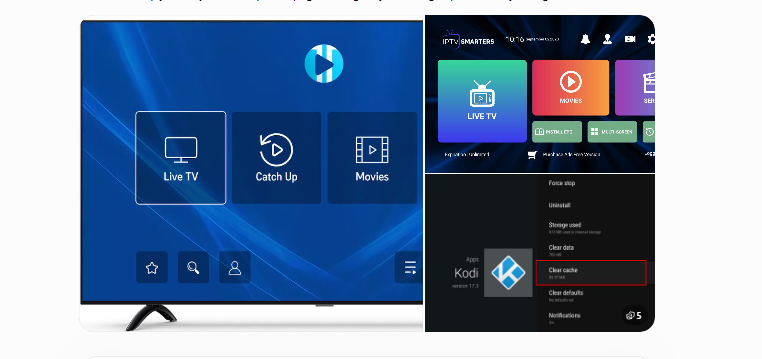
Como limpar cache do XCIPTV e Smarters Player é uma das primeiras medidas que você pode tentar quando o aplicativo começa a apresentar lentidão, demora para abrir canais, congelamentos ou falhas durante a reprodução. A limpeza dos arquivos temporários pode ajudar a corrigir problemas do aplicativo sem precisar reinstalá-lo.
Com o uso frequente, os players podem acumular informações temporárias, imagens, capas e outros arquivos utilizados durante a navegação. Em aparelhos com pouco espaço ou memória limitada, isso pode contribuir para uma experiência mais lenta.
Neste guia, você vai aprender como limpar o cache do XCIPTV e do Smarters Player em celulares Android, TV Box, Android TV e Fire TV Stick. Também vai descobrir a diferença entre limpar cache e apagar dados, como reiniciar o aplicativo e o que fazer quando a transmissão continua travando.
Como limpar cache do XCIPTV e Smarters Player: o que você precisa saber
Antes de começar, é importante entender que o cache é formado por arquivos temporários utilizados pelo aplicativo para facilitar algumas operações.
Esses arquivos podem incluir imagens, miniaturas, informações temporárias e outros elementos carregados durante o uso.
Quando você limpa o cache, o sistema remove esses arquivos temporários. O aplicativo poderá precisar carregá-los novamente na próxima utilização.
Entretanto, limpar o cache não garante que todos os travamentos serão resolvidos. Problemas de internet, falta de memória, incompatibilidade do aparelho ou instabilidade da fonte de transmissão também podem provocar interrupções.
Qual é a diferença entre limpar cache e limpar dados?
Essa é uma das informações mais importantes antes de realizar qualquer procedimento.
Limpar cache:
- Remove arquivos temporários;
- Pode ajudar a corrigir falhas de carregamento;
- Libera parte do espaço ocupado pelo aplicativo;
- Normalmente preserva as configurações e o login.
Limpar dados ou armazenamento:
- Apaga informações armazenadas pelo aplicativo;
- Pode remover listas e configurações;
- Pode apagar o login salvo;
- Pode exigir uma nova configuração.
Por isso, comece sempre pela opção Limpar cache. Só utilize Limpar dados se houver necessidade e se você tiver as informações de acesso para configurar o aplicativo novamente.
Como limpar cache do XCIPTV no Android e na TV Box
Se você utiliza o XCIPTV em um celular Android, TV Box ou aparelho com Android TV, o procedimento pode ser feito pelas configurações do sistema.
Passo a passo para limpar o cache do XCIPTV
- Acesse a tela inicial do aparelho.
- Entre em Configurações.
- Procure a opção Aplicativos.
- Selecione Ver todos os aplicativos ou Gerenciar aplicativos.
- Localize o XCIPTV na lista.
- Abra as informações do aplicativo.
- Entre em Armazenamento ou Armazenamento e cache.
- Selecione Limpar cache.
- Aguarde a conclusão.
- Volte à tela inicial e abra o XCIPTV novamente.
Depois da limpeza, teste a reprodução para verificar se a lentidão diminuiu.
Os nomes dos menus podem variar conforme a marca, a versão do Android e o fabricante da TV Box.
O que fazer se o XCIPTV continuar travando?
Se o aplicativo continuar apresentando problemas, tente estas medidas:
- Force o fechamento do XCIPTV;
- Reinicie a TV Box;
- Confira se existe espaço livre no armazenamento;
- Verifique se há atualização disponível;
- Teste a conexão com outro aplicativo;
- Confira se o problema acontece em todos os canais ou somente em alguns.
Se o problema aparecer apenas em um canal, pode estar relacionado à transmissão específica, e não ao cache do aplicativo.
Como limpar cache do XCIPTV no Fire TV Stick
No Fire TV Stick, a limpeza é realizada pelas configurações do próprio dispositivo.
Passo a passo no Fire TV Stick
- Ligue o Fire TV Stick.
- Entre em Configurações.
- Acesse Aplicativos.
- Selecione Gerenciar aplicativos instalados.
- Procure XCIPTV.
- Abra as opções do aplicativo.
- Selecione Forçar parada.
- Entre na opção Limpar cache.
- Aguarde a conclusão.
- Volte à tela inicial e abra o aplicativo.
Se a opção Limpar cache estiver disponível, utilize-a antes de considerar a limpeza dos dados.
Atenção: não selecione Limpar dados sem ter os dados de acesso necessários para configurar o XCIPTV novamente.
Como limpar cache do Smarters Player no Android
O Smarters Player também pode armazenar arquivos temporários durante a utilização. Se o aplicativo demora para abrir, apresenta lentidão ou fecha inesperadamente, a limpeza do cache pode ser uma tentativa inicial de correção.
Passo a passo para limpar o cache do Smarters
- Abra as Configurações do Android.
- Selecione Aplicativos.
- Procure IPTV Smarters ou Smarters Player.
- Toque no nome do aplicativo.
- Acesse Armazenamento.
- Selecione Limpar cache.
- Aguarde o sistema concluir.
- Volte à tela inicial.
- Abra novamente o Smarters Player.
- Faça um teste de reprodução.
O nome exibido pode variar conforme a versão instalada.
Se o aplicativo abrir normalmente, mas continuar apresentando travamentos durante a transmissão, será necessário investigar também a conexão e o funcionamento do player de vídeo.
Como limpar cache do Smarters Player na TV Box e Android TV
Em uma TV Box ou televisão com Android TV, o caminho costuma ser parecido com o utilizado no celular Android.
Instruções para Android TV
- Pressione Home no controle remoto.
- Acesse Configurações.
- Entre em Aplicativos.
- Selecione Ver todos os aplicativos.
- Localize o Smarters Player.
- Abra as informações do aplicativo.
- Entre em Armazenamento e cache.
- Selecione Limpar cache.
- Volte à tela inicial.
- Inicie o aplicativo novamente.
Se o menu da sua televisão apresentar nomes diferentes, procure pelas opções de gerenciamento de aplicativos e armazenamento.
Como limpar cache do Smarters Player no Fire TV Stick
O procedimento no Fire TV Stick é semelhante ao utilizado para o XCIPTV.
- Abra as Configurações do Fire TV.
- Entre em Aplicativos.
- Selecione Gerenciar aplicativos instalados.
- Localize o Smarters Player.
- Escolha Forçar parada.
- Entre em Limpar cache.
- Aguarde.
- Abra novamente o aplicativo.
Depois, observe se o problema desapareceu.
Se a reprodução continuar interrompendo, teste outro conteúdo e verifique a qualidade da conexão.
XCIPTV e Smarters Player continuam travando depois de limpar o cache?
Quando a limpeza não resolve, é importante identificar a origem do problema. Nem todo congelamento está relacionado ao armazenamento temporário.
Veja algumas situações comuns.
1. Internet instável
Uma conexão que apresenta oscilações pode provocar carregamento demorado, congelamento da imagem e interrupções.
Para investigar, teste outro aplicativo de vídeo no mesmo aparelho. Se ele também apresentar lentidão, o problema pode estar na conexão.
Você pode verificar a velocidade utilizando:
- Speedtest: https://www.speedtest.net/
- Fast.com: https://fast.com/
Lembre-se de que a velocidade medida não é o único fator importante. Estabilidade, latência, perda de pacotes e qualidade do Wi-Fi também influenciam a reprodução.
2. Pouca memória disponível no aparelho
TV Boxes e dispositivos de streaming com recursos limitados podem apresentar lentidão quando muitos aplicativos ficam abertos.
Para melhorar o funcionamento:
- Feche aplicativos que não estão sendo utilizados;
- Reinicie o dispositivo;
- Desinstale aplicativos desnecessários;
- Confira o espaço disponível;
- Evite executar vários aplicativos pesados ao mesmo tempo.
3. Aplicativo desatualizado
Uma versão antiga pode apresentar incompatibilidades ou falhas que já foram corrigidas em atualizações posteriores.
Verifique se existe uma versão atualizada na loja oficial ou na fonte legítima indicada pelo desenvolvedor.
Evite baixar arquivos de páginas desconhecidas. Aplicativos modificados podem apresentar problemas de funcionamento e riscos de segurança.
4. Problema no player de vídeo
Alguns aplicativos oferecem opções diferentes de reprodução, como players internos e externos.
Se o aplicativo disponibilizar essa configuração, você poderá testar outra opção compatível com o aparelho.
Faça uma alteração por vez e compare o resultado. Nem todo dispositivo funciona melhor com o mesmo mecanismo de reprodução.
5. Problema na transmissão ou no servidor
Se o XCIPTV ou Smarters Player trava somente em um canal, filme ou série, enquanto os demais conteúdos funcionam normalmente, o problema pode estar na fonte da transmissão.
Nesse caso, limpar o cache repetidamente provavelmente não resolverá.
Verifique a disponibilidade do conteúdo e entre em contato com o responsável pelo serviço para confirmar se existe alguma instabilidade.
Como reiniciar o XCIPTV e o Smarters Player corretamente
Além de limpar o cache, reiniciar o aplicativo pode ajudar a corrigir falhas temporárias.
Siga esta sequência:
- Saia do aplicativo.
- Acesse as configurações do dispositivo.
- Abra a lista de aplicativos.
- Selecione o XCIPTV ou Smarters Player.
- Utilize Forçar parada, se disponível.
- Volte à tela inicial.
- Abra novamente o aplicativo.
Se o problema continuar, reinicie o próprio aparelho.
Em uma TV Box ou Fire TV Stick, você pode utilizar a opção de reinicialização nas configurações do sistema. Se for necessário desligar da tomada, faça isso com o aparelho em condições seguras e aguarde alguns segundos antes de ligá-lo novamente.
Quando vale a pena limpar os dados ou reinstalar o aplicativo?
A limpeza dos dados e a reinstalação devem ser consideradas medidas posteriores, quando as tentativas mais simples não resolverem o problema.
Antes de realizar qualquer uma delas, tenha em mãos:
- Endereço do servidor, se utilizado;
- Usuário e senha;
- URL da lista, quando aplicável;
- Código ou informações de ativação;
- Orientações de configuração fornecidas pelo desenvolvedor ou serviço contratado.
Como limpar os dados do aplicativo
No Android, o caminho geralmente é:
- Configurações;
- Aplicativos;
- Selecionar XCIPTV ou Smarters Player;
- Armazenamento;
- Limpar dados ou Limpar armazenamento.
Essa ação pode apagar o login e as configurações. Portanto, não faça isso sem ter os dados necessários para configurar novamente.
Quando reinstalar o aplicativo?
Considere reinstalar somente se o aplicativo continuar fechando, apresentar erros persistentes ou não funcionar mesmo depois das outras verificações.
Antes, confirme que você consegue obter novamente uma versão legítima e compatível com seu aparelho.
Como evitar que o XCIPTV e o Smarters Player travem novamente
Alguns cuidados simples ajudam a manter o aparelho organizado e reduzir problemas de funcionamento.
1. Mantenha espaço livre: evite deixar o armazenamento do aparelho completamente ocupado.
2. Atualize o sistema: instale as atualizações disponibilizadas pelo fabricante.
3. Atualize o aplicativo: utilize versões legítimas e compatíveis.
4. Reinicie o dispositivo quando necessário: isso pode encerrar processos temporários e recuperar recursos.
5. Cuide da conexão: posicione o roteador adequadamente e, quando possível, utilize cabo de rede.
6. Evite aplicativos desconhecidos: instalações de fontes não confiáveis podem comprometer a segurança e o funcionamento do aparelho.
7. Identifique o tipo de travamento: observe se acontece em todo o aplicativo ou somente em determinados conteúdos.
Não existe uma frequência obrigatória para limpar o cache. Faça isso quando houver necessidade, em vez de apagar arquivos temporários sem motivo.
Links úteis para resolver problemas de cache e travamentos
Confira algumas páginas que podem ajudar durante a manutenção do aparelho:
- Ajuda oficial do Android TV: https://support.google.com/androidtv/answer/7308736?hl=pt-BR
- Ajuda do Google Play sobre armazenamento: https://support.google.com/googleplay/answer/7431795?hl=pt-BR
- Suporte Amazon Fire TV: https://www.amazon.com.br/gp/help/customer/display.html
- Teste de velocidade Speedtest: https://www.speedtest.net/
- Teste de conexão Fast.com: https://fast.com/
- Ajuda do Android: https://support.google.com/android/
Esses recursos ajudam a consultar procedimentos de armazenamento, gerenciamento de aplicativos e diagnóstico da conexão.
Perguntas frequentes sobre como limpar cache do XCIPTV e Smarters Player
1. Limpar o cache do XCIPTV apaga minha lista?
Normalmente, não. A opção Limpar cache remove arquivos temporários. Entretanto, Limpar dados ou Limpar armazenamento pode apagar configurações e informações de acesso.
2. Limpar cache do Smarters Player apaga o login?
Em geral, não. A limpeza do cache preserva os dados principais do aplicativo. Mesmo assim, é recomendável ter as informações de acesso guardadas antes de realizar qualquer manutenção.
3. De quanto em quanto tempo devo limpar o cache do XCIPTV?
Não existe um intervalo obrigatório. Você pode limpar quando perceber lentidão, falhas de carregamento ou problemas persistentes no aplicativo.
4. Por que o XCIPTV trava mesmo depois de limpar o cache?
Pode existir instabilidade na internet, falta de memória, incompatibilidade do player ou problema na fonte de transmissão. É necessário identificar em qual situação o travamento acontece.
5. O Smarters Player também funciona melhor depois de limpar o cache?
A limpeza pode ajudar quando o problema está relacionado a arquivos temporários. Porém, não corrige falhas de conexão ou indisponibilidade do servidor.
6. Posso limpar o cache do XCIPTV na Smart TV Samsung ou LG?
Essas televisões utilizam sistemas diferentes do Android e não oferecem necessariamente o mesmo botão de limpeza de cache. As opções variam conforme o modelo. Reiniciar o aplicativo, reiniciar a TV e consultar as orientações do fabricante são alternativas iniciais.
7. O que acontece se eu clicar em Limpar dados?
O aplicativo pode perder informações armazenadas, como login, listas e configurações. Você poderá precisar configurar o acesso novamente.
8. Limpar cache melhora a velocidade da internet?
Não. A limpeza remove arquivos temporários do aplicativo, mas não aumenta a velocidade contratada nem corrige problemas na rede.
9. Como saber se o problema é do aplicativo ou da transmissão?
Se o aplicativo trava em todas as telas e conteúdos, investigue o aparelho e o próprio aplicativo. Se somente um canal ou conteúdo apresenta falhas, verifique a fonte da transmissão.
10. Preciso desinstalar o XCIPTV para parar de travar?
Não necessariamente. Comece limpando o cache, fechando o aplicativo e reiniciando o dispositivo. A reinstalação deve ser considerada somente quando as medidas anteriores não resolverem.
Conclusão: limpar cache do XCIPTV e Smarters Player pode ajudar a evitar travamentos
Aprender como limpar cache do XCIPTV e Smarters Player é útil para quem utiliza esses aplicativos em celulares Android, TV Box, Android TV e Fire TV Stick.
O procedimento remove arquivos temporários e pode ajudar a corrigir lentidão, falhas de carregamento e alguns problemas de funcionamento.
A recomendação é começar pela limpeza do cache, reiniciar o aplicativo e testar novamente. Se o problema continuar, investigue a conexão, o armazenamento, as atualizações e a fonte da transmissão.
Lembre-se: limpar cache é diferente de limpar dados. Evite apagar o armazenamento do aplicativo sem ter as informações necessárias para configurar seu acesso novamente.