
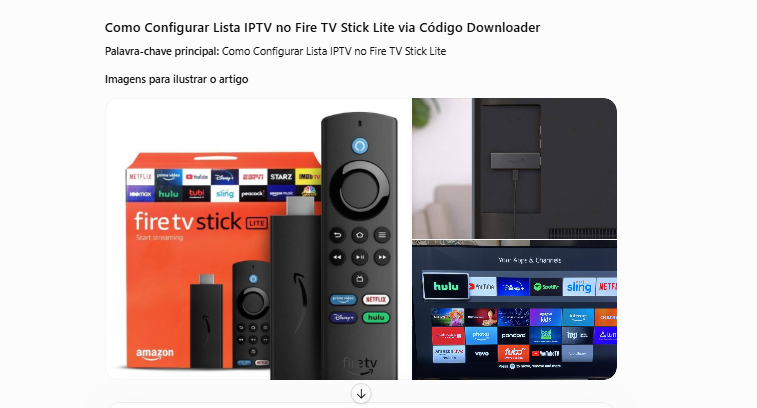
Como Configurar Lista IPTV no Fire TV Stick Lite é uma dúvida comum entre pessoas que desejam assistir a canais de televisão, filmes e outros conteúdos por meio de aplicativos compatíveis com o dispositivo da Amazon. O processo pode envolver a instalação do aplicativo Downloader, o acesso ao endereço ou código fornecido pelo desenvolvedor do aplicativo e a configuração de um serviço de IPTV autorizado.
Neste guia, você vai conhecer as etapas para preparar o Fire TV Stick Lite, instalar o Downloader, entender como funcionam os códigos de download e configurar um aplicativo compatível. Também verá cuidados importantes para evitar arquivos falsos, aplicativos maliciosos e serviços que distribuem conteúdo sem autorização.
Como Configurar Lista IPTV no Fire TV Stick Lite: o que você precisa
Antes de começar a configurar uma lista IPTV no Fire TV Stick Lite, confira se você tem os itens necessários:
- Fire TV Stick Lite conectado à televisão.
- Controle remoto funcionando e com pilhas.
- Rede Wi-Fi estável.
- Conta Amazon configurada no dispositivo.
- Aplicativo de IPTV compatível com Fire TV.
- Endereço ou código de download fornecido pelo desenvolvedor oficial do aplicativo, quando necessário.
- Acesso a um serviço que tenha autorização para distribuir os canais e conteúdos oferecidos.
O Fire TV Stick Lite transforma uma televisão com entrada HDMI em uma central de aplicativos de streaming. Ele permite acessar plataformas disponíveis na loja de aplicativos da Amazon e, dependendo da versão do sistema e das restrições do aparelho, pode oferecer outras possibilidades de instalação.
É importante entender que o Downloader não é um serviço de IPTV. Ele é uma ferramenta para acessar endereços da internet e baixar arquivos. O aplicativo não fornece canais, filmes ou séries por conta própria.
Como Configurar Lista IPTV no Fire TV Stick Lite instalando o Downloader
O primeiro passo é procurar o Downloader na loja oficial do Fire TV. Essa opção é recomendada porque permite identificar o aplicativo e seu desenvolvedor antes de fazer a instalação.
1. Abra a tela inicial do Fire TV Stick Lite
Ligue a televisão e selecione a entrada HDMI na qual o Fire TV Stick Lite está conectado. Aguarde o carregamento da tela inicial.
Utilize o controle remoto para acessar a opção de pesquisa. Em algumas versões da interface, ela aparece como uma lupa ou como a opção “Buscar”.
2. Pesquise pelo aplicativo Downloader
Digite Downloader na busca e procure o aplicativo desenvolvido pela AFTVnews. Confira o nome do desenvolvedor antes de selecionar a instalação.
Você também pode consultar a página do aplicativo na Google Play para conhecer o desenvolvedor e as informações divulgadas sobre a ferramenta:
A disponibilidade do aplicativo pode variar conforme o dispositivo, a região e a versão do sistema. Sempre dê preferência à loja oficial do seu aparelho.
3. Instale e abra o Downloader
Selecione a opção para baixar ou instalar. Quando o processo terminar, abra o Downloader.
Na primeira utilização, o aplicativo poderá solicitar permissões necessárias para funcionar. Leia as solicitações e autorize somente o que fizer sentido para a função que você pretende utilizar.
O Downloader permite inserir endereços de páginas e códigos curtos para localizar arquivos. Por isso, é importante utilizar somente endereços fornecidos pelo site oficial do desenvolvedor do aplicativo que você pretende instalar.
Como Configurar Lista IPTV no Fire TV Stick Lite usando código Downloader
O código Downloader é uma forma abreviada de acessar um endereço de download. Em vez de digitar uma URL extensa, o usuário informa um código disponibilizado pelo responsável pelo aplicativo.
Não existe um código universal para todas as listas IPTV. Cada desenvolvedor pode utilizar um endereço ou código diferente, e esses códigos podem mudar com o tempo.
Para fazer isso com segurança:
- Entre no site oficial do aplicativo escolhido.
- Confira se existe uma versão compatível com Fire TV.
- Procure a página de download ou as instruções oficiais de instalação.
- Se o desenvolvedor disponibilizar um código Downloader, confira se ele corresponde ao endereço oficial.
- Digite o código no campo indicado pelo Downloader.
- Antes de instalar qualquer arquivo, confira o nome, a origem e a compatibilidade do aplicativo.
Atenção: não utilize códigos publicados por desconhecidos, grupos aleatórios ou páginas que prometem acesso gratuito e ilimitado a canais pagos. Um código pode direcionar para um arquivo diferente do esperado.
O que fazer quando o aplicativo não aparece na loja?
Alguns aplicativos não estão disponíveis na Amazon Appstore. Em determinados modelos e versões do Fire OS, pode existir a possibilidade de instalar aplicativos externos, processo conhecido como sideloading.
Entretanto, essa possibilidade não é igual em todos os aparelhos. As opções podem variar conforme o modelo, a versão do sistema e as políticas de segurança aplicadas pela Amazon. Não é correto presumir que todo Fire TV Stick Lite terá exatamente os mesmos menus.
Se o aplicativo não estiver disponível na loja, consulte primeiro o suporte oficial do desenvolvedor e a documentação da Amazon. Evite instalar arquivos APK de sites desconhecidos.
Como Configurar Lista IPTV no Fire TV Stick Lite: opções do desenvolvedor
Em versões do Fire OS que permitem a instalação de aplicativos externos, as opções do desenvolvedor podem ser necessárias para autorizar a instalação por um aplicativo específico.
Em algumas versões, o menu pode estar oculto. O caminho tradicional para verificar essa opção é:
- Acesse Configurações.
- Entre em Meu Fire TV.
- Selecione Sobre.
- Destaque o nome do dispositivo e pressione o botão central do controle remoto repetidamente, conforme as instruções da versão do sistema.
- Volte ao menu anterior e verifique se aparece Opções do desenvolvedor.
- Se houver a opção Instalar aplicativos desconhecidos, confira se é possível autorizar apenas o aplicativo necessário.
Os nomes dos menus podem mudar de acordo com as atualizações. Não habilite permissões indiscriminadamente e não mantenha instalações externas autorizadas sem necessidade.
Se a opção não aparecer ou o aparelho bloquear a instalação, não tente contornar proteções do sistema. Utilize aplicativos disponíveis na loja oficial.
Como adicionar uma lista IPTV em um aplicativo compatível
Depois de instalar um aplicativo legítimo e compatível, a configuração da lista depende do próprio serviço contratado.
Alguns aplicativos permitem inserir uma URL de playlist. Outros utilizam login, senha, código de ativação ou uma conta criada pelo fornecedor autorizado.
O procedimento geral costuma ser:
- Abra o aplicativo instalado.
- Localize a área de configuração, lista, conta ou reprodução.
- Escolha o método de acesso indicado pelo fornecedor.
- Insira os dados fornecidos diretamente pelo serviço autorizado.
- Confirme as informações e aguarde o carregamento.
- Teste os canais e conteúdos incluídos no plano contratado.
Não compartilhe seu usuário, senha, endereço privado de playlist ou código de ativação em páginas públicas. Esses dados podem permitir que terceiros acessem sua conta.
Também é importante lembrar que instalar um reprodutor de IPTV não significa receber automaticamente uma programação. O aplicativo é apenas a ferramenta de reprodução. O acesso ao conteúdo depende de um serviço que tenha os direitos necessários para distribuí-lo.
Como Configurar Lista IPTV no Fire TV Stick Lite com uma boa conexão Wi-Fi
Uma conexão instável pode causar travamentos, demora para carregar canais e interrupções durante a reprodução. Por isso, antes de atribuir o problema ao aplicativo, vale conferir a qualidade da internet.
Algumas recomendações:
- Posicione o roteador em um local aberto e com menos obstáculos.
- Evite deixar o Fire TV Stick muito distante do roteador.
- Se possível, teste a rede Wi-Fi de 5 GHz quando houver boa cobertura.
- Pause downloads e transmissões pesadas em outros dispositivos durante o teste.
- Reinicie o roteador e o Fire TV Stick se a conexão apresentar falhas.
- Verifique se há atualizações disponíveis para o sistema e para os aplicativos.
Para medir a velocidade da conexão, você pode utilizar o Speedtest da Ookla. O teste ajuda a observar download, upload e latência, mas não garante sozinho que uma transmissão funcionará sem interrupções.
Outra opção é consultar informações sobre conectividade e serviços de telecomunicações no portal da Anatel.
Como Configurar Lista IPTV no Fire TV Stick Lite sem travamentos
Se a reprodução apresentar problemas, faça uma verificação por etapas.
Confira a velocidade da internet: uma conexão com oscilações pode interromper a transmissão mesmo quando a velocidade máxima parece suficiente.
Feche aplicativos que não estão sendo utilizados: isso pode ajudar a reduzir o uso de recursos do aparelho.
Verifique o armazenamento: pouco espaço disponível pode dificultar atualizações e o funcionamento de alguns aplicativos.
Atualize o Fire TV: procure as opções de atualização nas configurações do dispositivo.
Confira o serviço contratado: se outros aplicativos funcionarem normalmente, mas apenas um serviço apresentar falhas, entre em contato com o suporte oficial desse serviço.
Reinicie o aparelho: desligar e ligar novamente o Fire TV Stick pode resolver falhas temporárias.
Evite instalar aplicativos que prometem acelerar o aparelho por meio de permissões excessivas ou que solicitam dados pessoais sem explicar sua finalidade.
Como Configurar Lista IPTV no Fire TV Stick Lite com segurança
A segurança deve fazer parte de todas as etapas de instalação. Aplicativos externos podem solicitar permissões, acessar informações ou instalar componentes que não são necessários para a reprodução de vídeos.
A Anatel já divulgou alertas sobre a presença de malware em dispositivos de TV Box não homologados. Segundo a Agência, equipamentos irregulares podem comprometer dados pessoais e a segurança de outros dispositivos conectados à mesma rede.
Leia o alerta oficial: Anatel constata presença de malware em aparelhos de TV Box não homologados.
Também é possível consultar o material da Agência sobre o combate à pirataria e a proteção dos consumidores: Anatel lança vídeo e White Paper sobre o combate à pirataria.
Antes de instalar qualquer aplicativo, observe estes cuidados:
- Confira o desenvolvedor e a origem do arquivo.
- Não instale APK recebido por mensagens de desconhecidos.
- Desconfie de promessas de milhares de canais pagos sem contrato.
- Não forneça dados bancários a páginas sem identificação confiável.
- Mantenha o sistema atualizado.
- Utilize serviços que tenham autorização para distribuir o conteúdo.
A homologação de um equipamento e a autorização para distribuir conteúdo audiovisual são questões diferentes. Um aparelho regular não torna automaticamente legal qualquer lista ou serviço utilizado nele.
Como Configurar Lista IPTV no Fire TV Stick Lite: problemas comuns
O Downloader não aparece na pesquisa
Confira se você digitou corretamente o nome do aplicativo e se a loja está configurada para a região adequada. A disponibilidade pode variar. Se não encontrar o aplicativo, consulte a página do desenvolvedor e o suporte da Amazon.
O código Downloader não funciona
Verifique se o código foi digitado corretamente e se ainda está ativo. Códigos curtos podem expirar, ser alterados ou deixar de apontar para o endereço original. Solicite um novo código diretamente ao desenvolvedor oficial.
O arquivo não instala
O arquivo pode ser incompatível com o sistema, estar corrompido ou ter sido bloqueado por uma proteção do aparelho. Não desative mecanismos de segurança para forçar a instalação. Procure uma versão compatível na fonte oficial.
A lista não carrega
Confira se os dados de acesso estão corretos, se a assinatura está ativa e se o fornecedor autorizado está funcionando. Uma falha no serviço pode impedir o carregamento mesmo quando o Fire TV está conectado à internet.
A imagem fica travando
Faça um teste de velocidade, aproxime o aparelho do roteador e confira se outros dispositivos estão consumindo muita internet. Se o problema ocorrer somente em um aplicativo, procure o suporte responsável por ele.
Como Configurar Lista IPTV no Fire TV Stick Lite: vale a pena usar o Downloader?
O Downloader pode ser útil para acessar páginas e arquivos disponibilizados por desenvolvedores. Sua principal vantagem é permitir que o usuário digite um endereço ou código curto diretamente no dispositivo, sem precisar utilizar um computador para essa etapa.
Por outro lado, a ferramenta exige atenção. Um código incorreto ou um endereço malicioso pode direcionar o usuário para um arquivo perigoso. Por isso, o mais importante não é simplesmente conseguir instalar um aplicativo, mas confirmar que ele é confiável, compatível e oferece acesso autorizado ao conteúdo.
Para quem deseja uma experiência mais simples, a Amazon Appstore é o caminho preferencial. Nela, o usuário pode procurar aplicativos de streaming conhecidos, verificar informações disponíveis e instalar diretamente no Fire TV.
Consulte também a página oficial da Amazon Fire TV para conhecer os dispositivos e recursos da plataforma.
Perguntas frequentes sobre Como Configurar Lista IPTV no Fire TV Stick Lite
É possível usar IPTV no Fire TV Stick Lite?
Sim. O dispositivo pode executar aplicativos compatíveis disponíveis em sua loja, desde que o serviço utilizado tenha autorização para distribuir o conteúdo. A compatibilidade depende do aplicativo e da versão do sistema.
O Downloader já vem com canais de IPTV?
Não. O Downloader é uma ferramenta para acessar endereços da internet e baixar arquivos. Ele não fornece canais, filmes, séries ou assinaturas.
Existe um código Downloader universal para IPTV?
Não. Cada desenvolvedor pode fornecer seu próprio endereço ou código. Utilize somente informações publicadas pelo responsável oficial pelo aplicativo.
Preciso pagar para instalar o Downloader?
A disponibilidade e as condições do aplicativo devem ser verificadas na loja oficial. O Downloader não substitui uma assinatura de streaming ou de IPTV.
Por que alguns aplicativos não aparecem no Fire TV Stick Lite?
Isso pode acontecer por incompatibilidade, indisponibilidade regional, mudanças na loja ou restrições da versão do sistema. Consulte o desenvolvedor e a documentação oficial antes de tentar instalar arquivos externos.
O Fire TV Stick Lite precisa de internet para reproduzir IPTV?
Sim. A reprodução de transmissões pela internet depende de uma conexão ativa e estável, além de um serviço autorizado e de um aplicativo compatível.
Conclusão: Como Configurar Lista IPTV no Fire TV Stick Lite
Como Configurar Lista IPTV no Fire TV Stick Lite exige atenção à compatibilidade do aplicativo, à origem do código Downloader e à qualidade da conexão com a internet. O primeiro passo é instalar ferramentas confiáveis, preferencialmente pela loja oficial, e utilizar somente endereços fornecidos pelos desenvolvedores legítimos.
O Downloader pode facilitar o acesso a arquivos, mas não fornece programação nem garante que qualquer aplicativo seja seguro. Antes de inserir uma lista, confira a procedência do serviço e se ele possui autorização para distribuir os canais e conteúdos oferecidos.
Com o Fire TV atualizado, uma boa conexão Wi-Fi e aplicativos confiáveis, você poderá aproveitar os recursos de streaming disponíveis no aparelho com mais tranquilidade.